Collecie
読み込み中
Collecie
Collecie
ヘルプ・使い方ガイド
戻る
Collecie の各ページの説明と操作手順をまとめています。
画面の行き来
スマホでは画面下、PC では画面上のメニューから 「ホーム」「店舗」「収益」「管理」「経費」の 5 つを行き来します。
設定は下のタブにはありません。 スマホでは画面右上の歯車アイコンから開きます。PC では上のメニューの「設定」です。 サインアウト・組織・プラン・お知らせはすべてこの中にあります。
ホーム
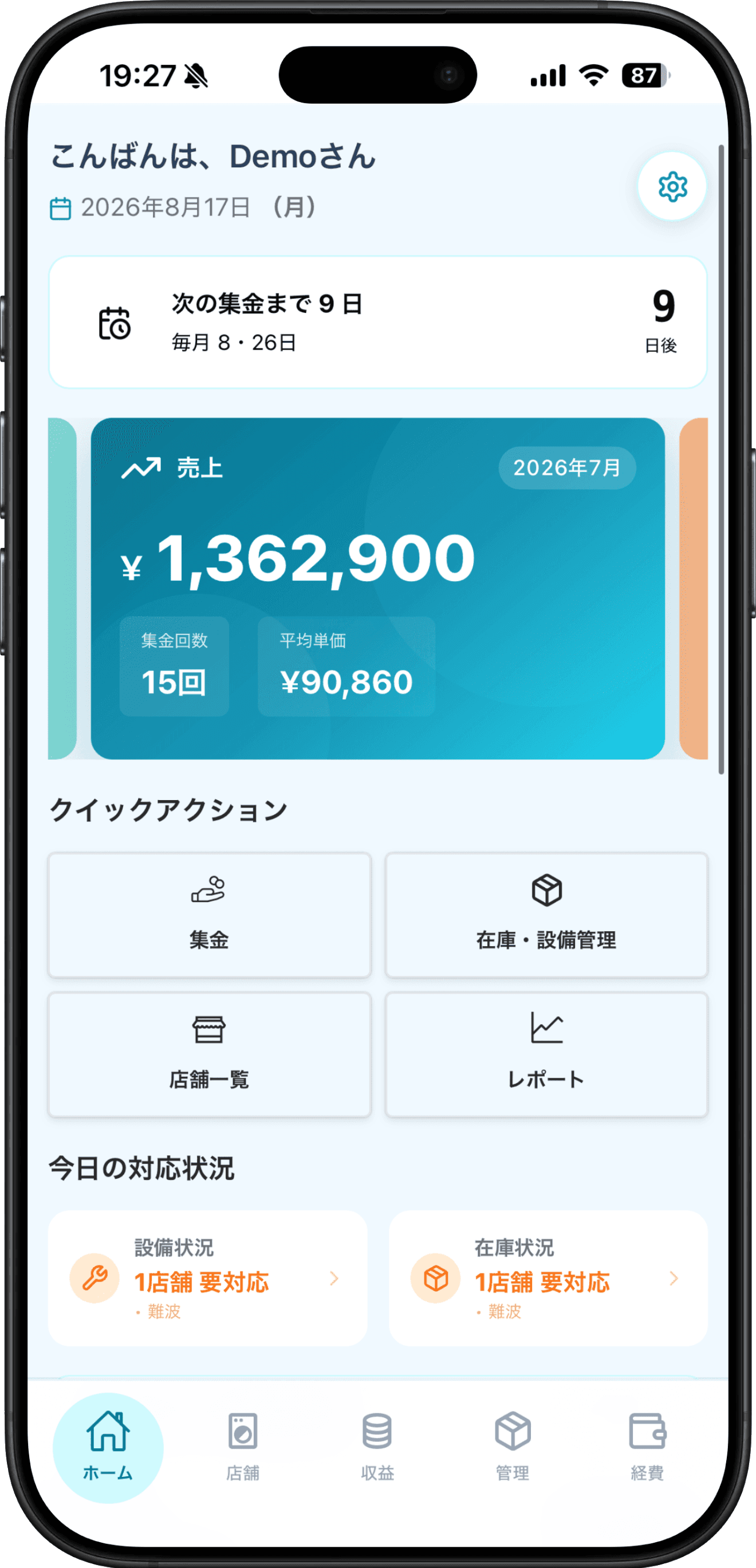
ログイン後の最初の画面です。次の集金日までのカウントダウン、今月の売上、在庫と設備の要対応、直近の集金記録が一画面にまとまっています。
使い方
「集金カウントダウン」で次の集金日と残り日数を確認します。
売上カードで今月の集金額を確認します。
「クイックアクション」から、集金の記録・在庫の更新・店舗一覧・レポートへ 1 タップで移動できます。
「今日の対応状況」に在庫切れや故障中の機器の件数が出ます。数字が付いていたら「管理」で対応します。
「直近の集金記録」で最近の集金履歴を確認します。
集金カウントダウンは、設定の「集金スケジュール」(毎週◯曜日 / 毎月◯日)を登録すると表示されます。
クイックアクションの「集金を記録」「在庫を更新」は、閲覧者には表示されません。
店舗
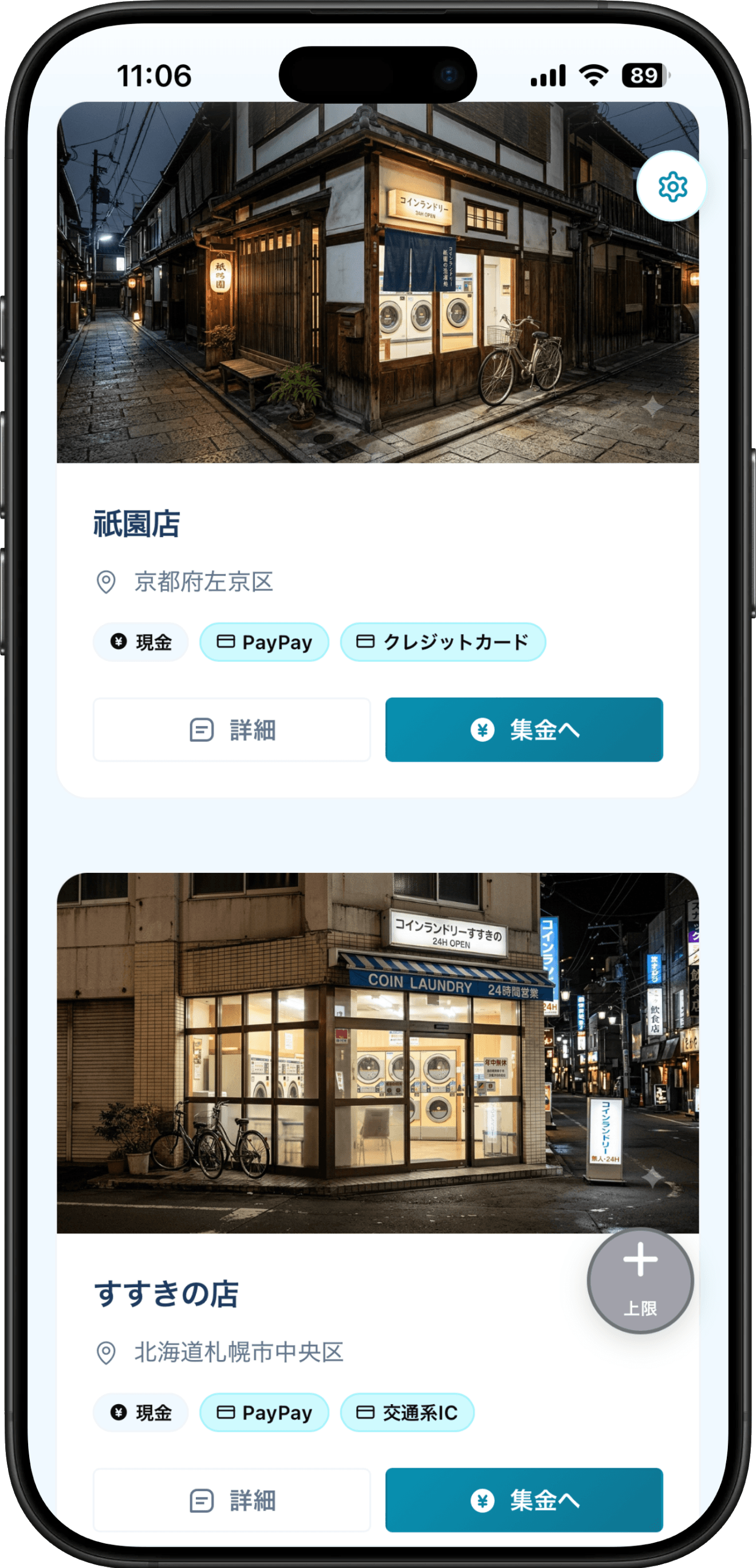
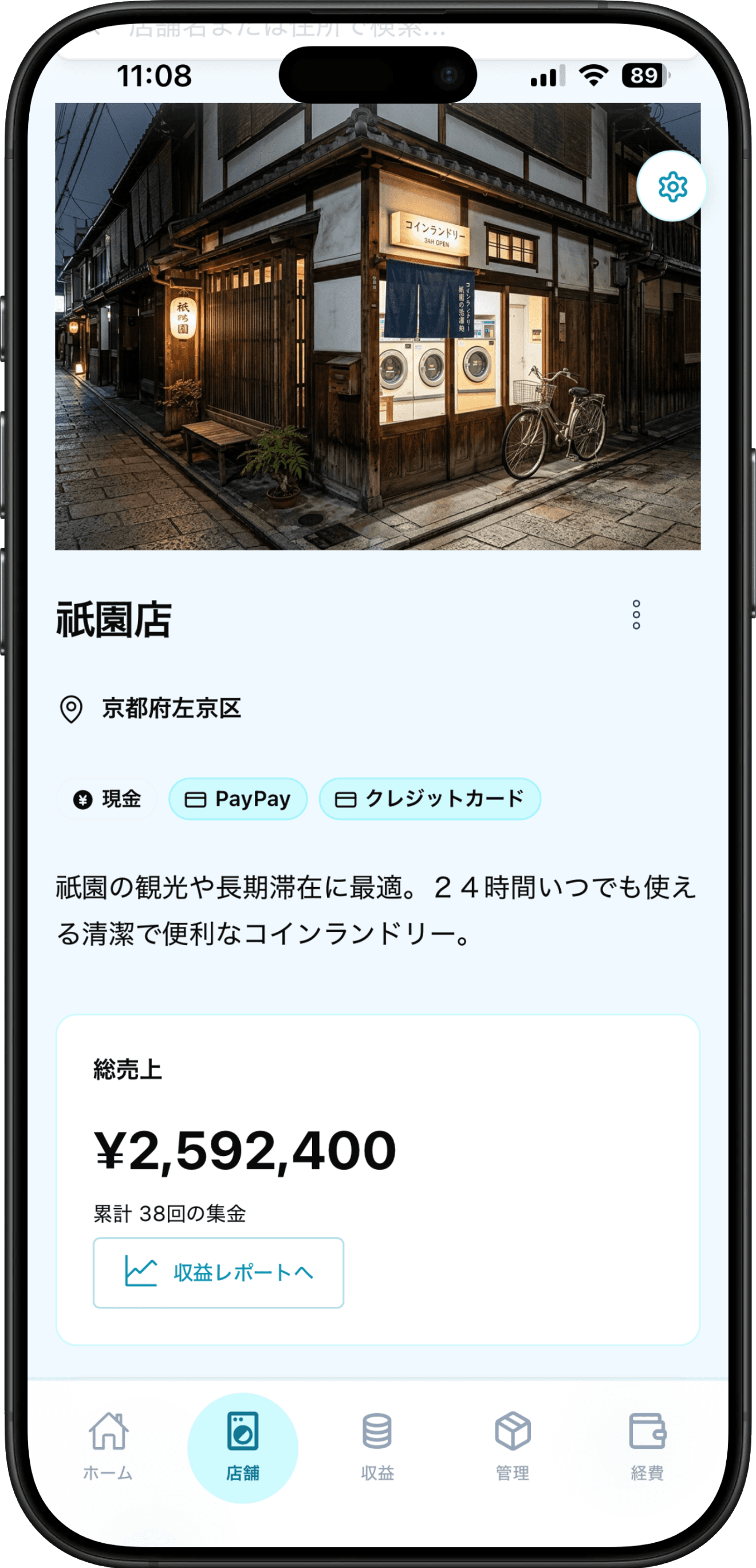
コインランドリー店舗の登録・編集を行うページです。ここで登録した店舗が、集金・在庫・設備・経費すべての土台になります。設置機器と支払方法も店舗ごとに設定します。
使い方
店舗一覧の右下にある「+」から新規登録します。
店舗名・場所・概要を入力します。
「設置機器」に洗濯乾燥機・乾燥機などの名前と台数を登録します。ここで登録した機器が、集金入力と設備の画面に並びます。
「支払方法」に PayPay・クレジットカードなど現金以外の受け取り方を登録します。現金は登録しなくても常に記録されます。
店舗の写真を 5 枚までアップロードできます。
店舗カードから詳細ページへ進むと、その店舗だけの売上と集金履歴が見られます。編集は詳細ページの編集ボタンから行います。
登録できる店舗数はプランごとに、Free は 3 店舗、Pro は 5 店舗、Pro+ は 10 店舗、Max は無制限です。
支払方法を一覧から外しても、過去の集金記録からは消えません。「使わなくなった支払方法」として残るので、押せばいつでも戻せます。
収益
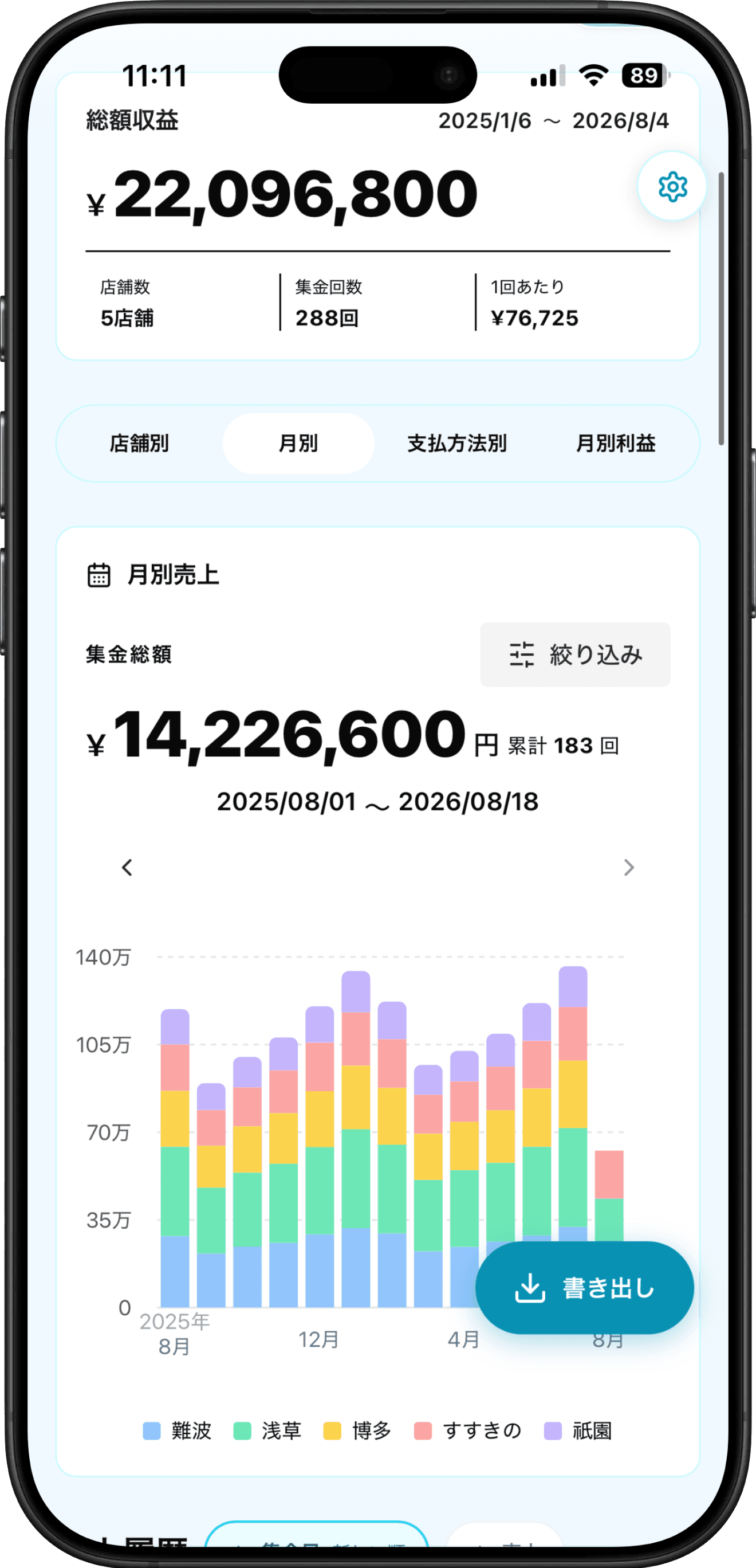
集金を記録し、売上を分析するページです。上に総額のカード、まん中に切り替え式のグラフ、下に売上履歴が並びます。
使い方
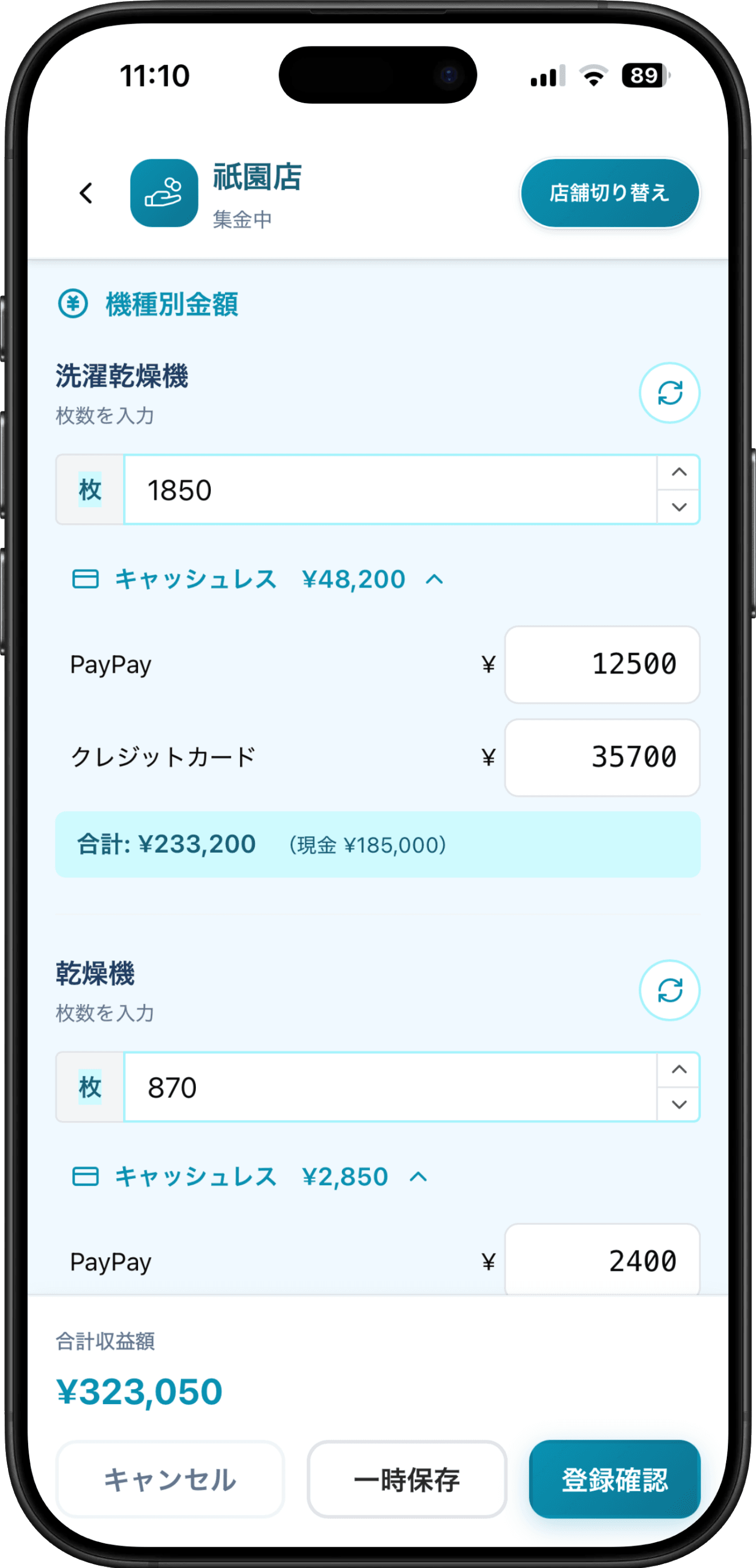
集金を記録するには、店舗の詳細ページ・店舗一覧・ホームのクイックアクションのいずれかから「集金を記録」を押します。
支払方法を登録した店舗では「何を集金しますか?」と聞かれます。「現金のみ」「現金以外のみ」「両方」から選びます。
集金方法が「機械別」なら機器ごとの金額を、「まとめて」ならその日の合計額を入力して登録します。
グラフのタブを切り替えて、店舗別・月別・支払方法別・月別利益を見比べます(店舗ごとのページでは機器別も出ます)。
「売上履歴」で過去の記録を一覧できます。行を押すと明細が開きます。集金者での絞り込みもできます。
画面右下の「書き出し」から CSV / Excel に出力できます(Pro プラン以上)。
「月別利益」は売上から経費を引いた額です。経費を使わない設定の組織では、このタブごと表示されません。
「機器別」は店舗ごとのページにだけ出ます。全店舗で出すと、店舗をまたいで同じ名前の別の機器が合算されてしまうためです。
書き出しでは「経費と月別利益も含める」を選べます。会計ソフトへそのまま取り込むときは、集金だけの表になる既定のままが安全です。
経費
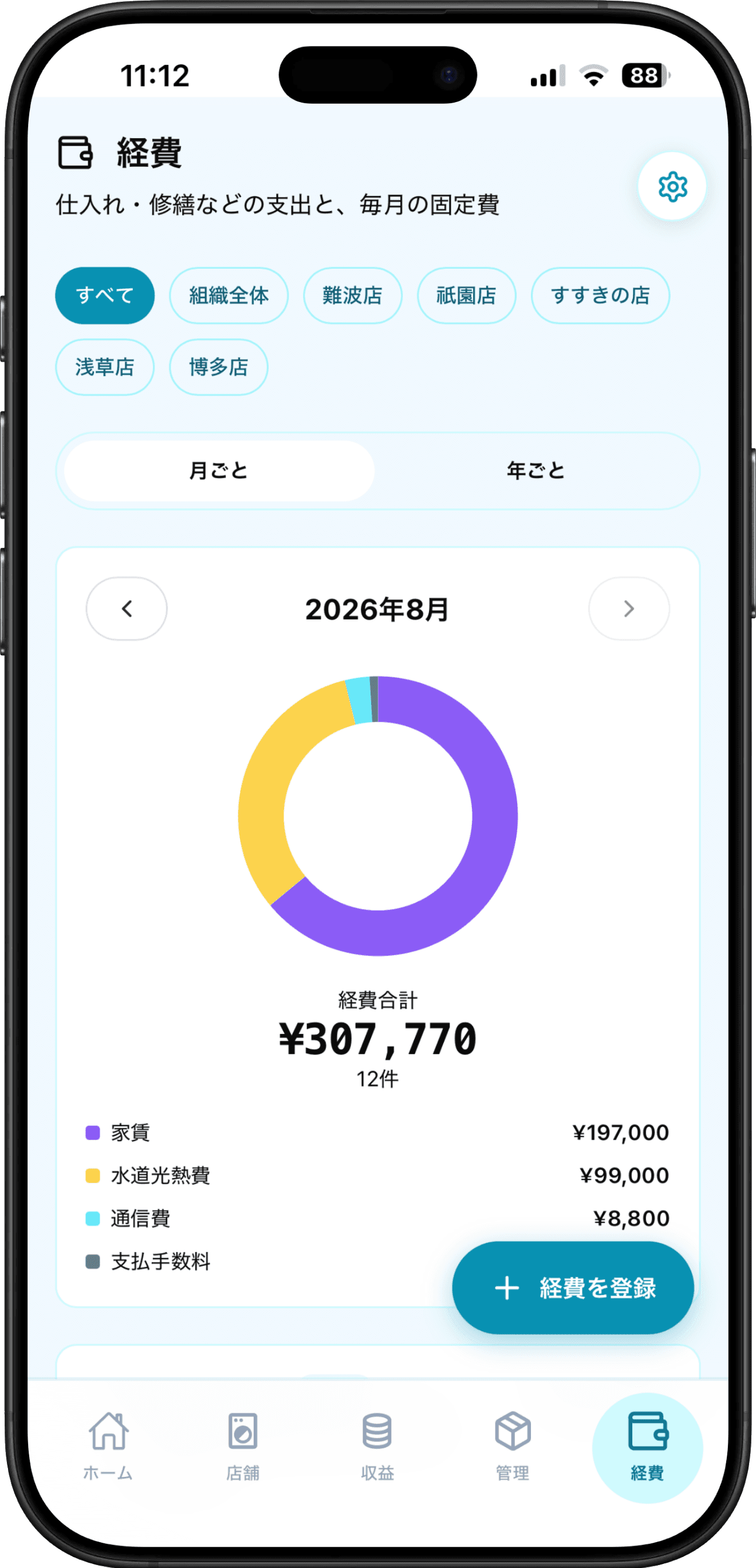
家賃・仕入れ・水道光熱費などの支出を記録するページです。ここに登録した金額が、収益ページの「月別利益」(売上 − 経費)に反映されます。その都度の支出と、毎月かかる固定費の 2 種類を扱います。
使い方
「+」を押して、単発の経費か毎月の固定費かを選びます。
金額・日付・カテゴリ(仕入れ・水道光熱費・家賃など 12 種類)を入力します。必要なら店舗も選びます。店舗を選ばなければ組織全体の支出になります。
円グラフの横に出る内訳で、その月に何にいくら使ったかを確認します。
「毎月の固定費」に家賃などを登録しておくと、毎月自動で上の一覧に計上されます。
単発の経費は集金担当者も登録できます。自分が登録した当月分だけ、あとから修正できます。削除と固定費の管理は管理者だけです。
経費を使うかどうかは組織ごとに切り替えられます(設定 →「組織」→「経費を記録する」)。やめても登録済みの経費は消えないので、いつでも元に戻せます。
担当店舗が決まっているメンバーには、担当外の店舗の経費は表示されません。店舗を選ばずに登録した組織全体の支出は、全員に表示されます。
管理
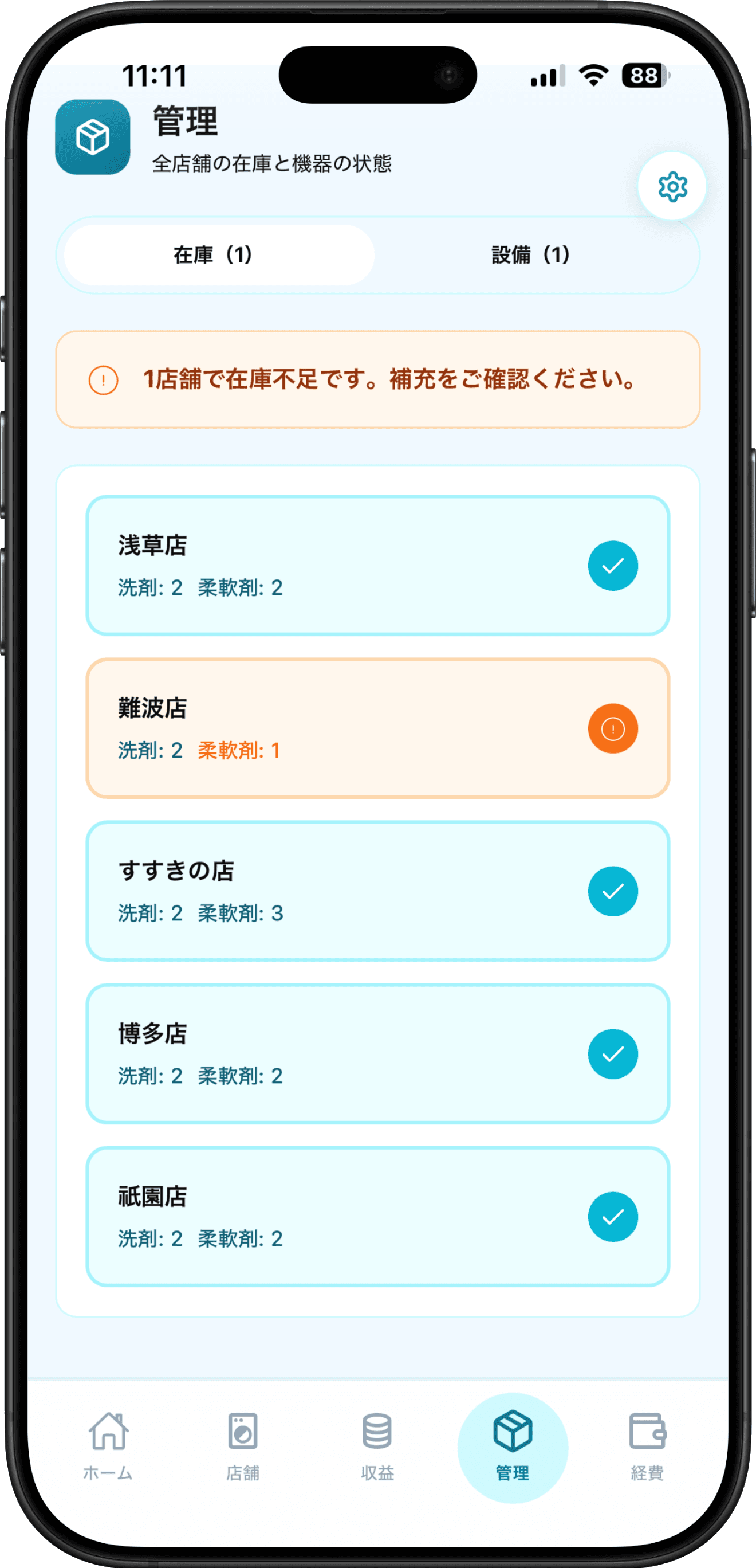
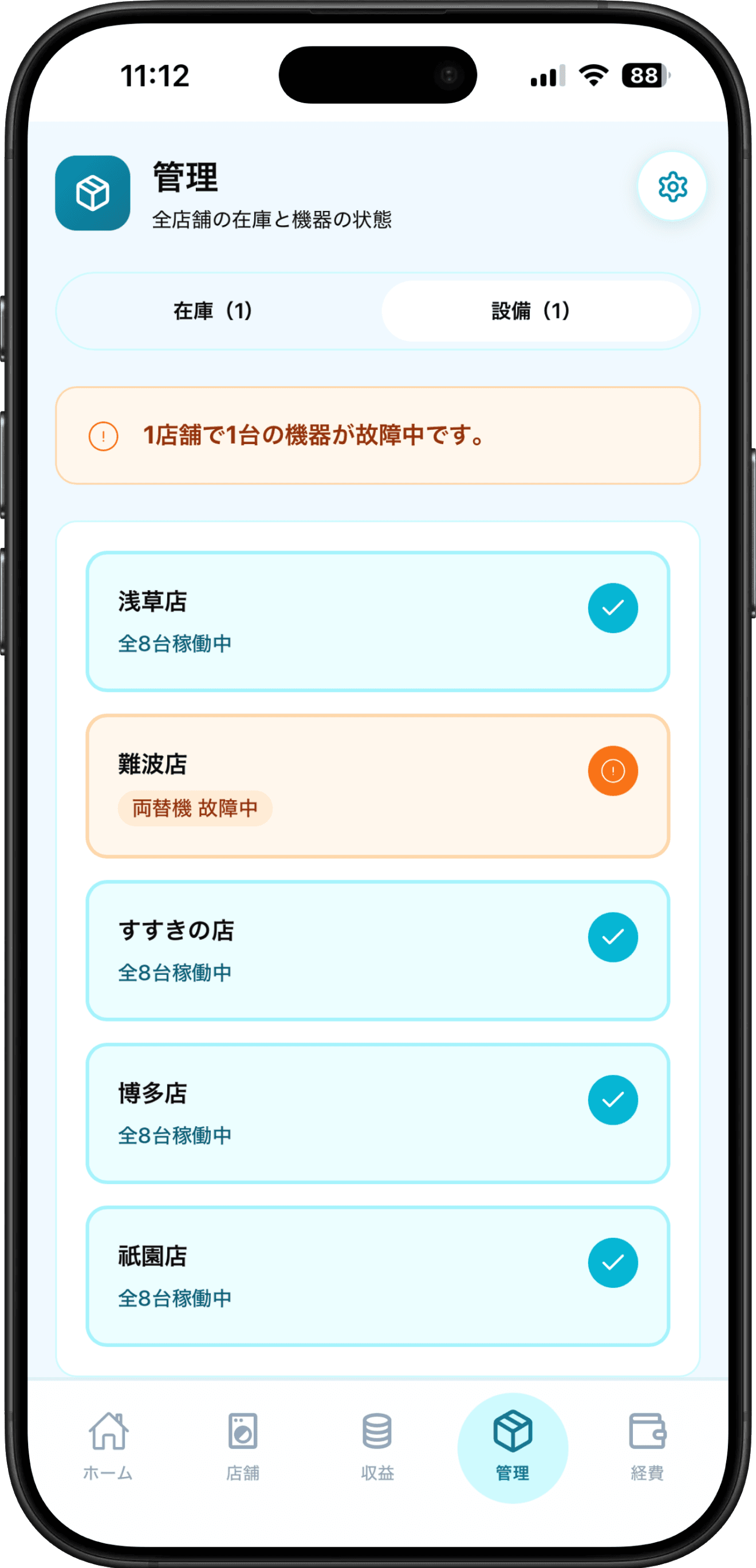
全店舗の「在庫」と「設備」を 1 枚にまとめたページです。上のタブで切り替えます。洗剤・柔軟剤の残りと、機器の故障状況を、集金担当者と管理者がその場で共有できます。
使い方
「在庫」タブで、店舗ごとの洗剤・柔軟剤の残りを、その場の数に更新します。
「警告ライン(以下で警告)」を設定すると、その数以下になったときに赤いバッジとホームのアラートが出ます。
「在庫を追加」から、コイン袋・消耗品などオリジナルの在庫項目を登録できます。
「設備」タブで、機器のスイッチを切り替えて「稼働中 / 故障中」を記録します。
故障中にすると「故障内容」を書き込めます。修理が終わったらスイッチを戻してください。
タブのラベルに付く数字は要対応の件数です(例:「在庫(2)」は、在庫が警告ライン以下の店舗が 2 つあるという意味)。開かなくても向こう側の状況が分かります。
ホームの「今日の対応状況」から押すと、該当するタブが開いた状態でこのページに来ます。
機器そのものの登録は店舗ページから行います。台数を設定すると自動でここに並びます。
メンバーと権限
複数人で使うための設定です。従業員が参加を申請し、店舗管理者が承認すると組織に加わります。メンバーごとに権限と担当店舗を決められます。
使い方
参加する人:Collecie のアカウントを作り、設定の「組織に参加する」に管理者のメールアドレスを入力して申請します。承認されるまでは待ちの画面のままです。
承認する人(管理者):設定 →「組織」の「参加申請」に届きます。「集金担当者として承認」か「閲覧者として承認」を押すと、その権限で組織に加わります。
権限はあとから「メンバー」の一覧で変更できます。
各メンバーの「担当店舗」を開き、その人が扱う店舗にチェックを入れて保存します。
権限は 3 種類です。管理者はすべての操作、集金担当者は集金の記録・自分の記録の修正・単発の経費の登録、閲覧者は閲覧のみができます。
担当店舗が未設定のメンバーには何も表示されません。店舗を新しく登録しても自動では割り当てられないので、この画面で選び直してください。管理者は常に全店舗が対象です。
メールでの招待と参加パスワードは廃止しました。メンバーを増やす経路は「申請 → 承認」の 1 本だけです。
Free プランで組織に所属できるのはご本人 1 人までです。メンバーを増やすには Pro プラン以上が必要です。
スクリーンショット準備中
設定
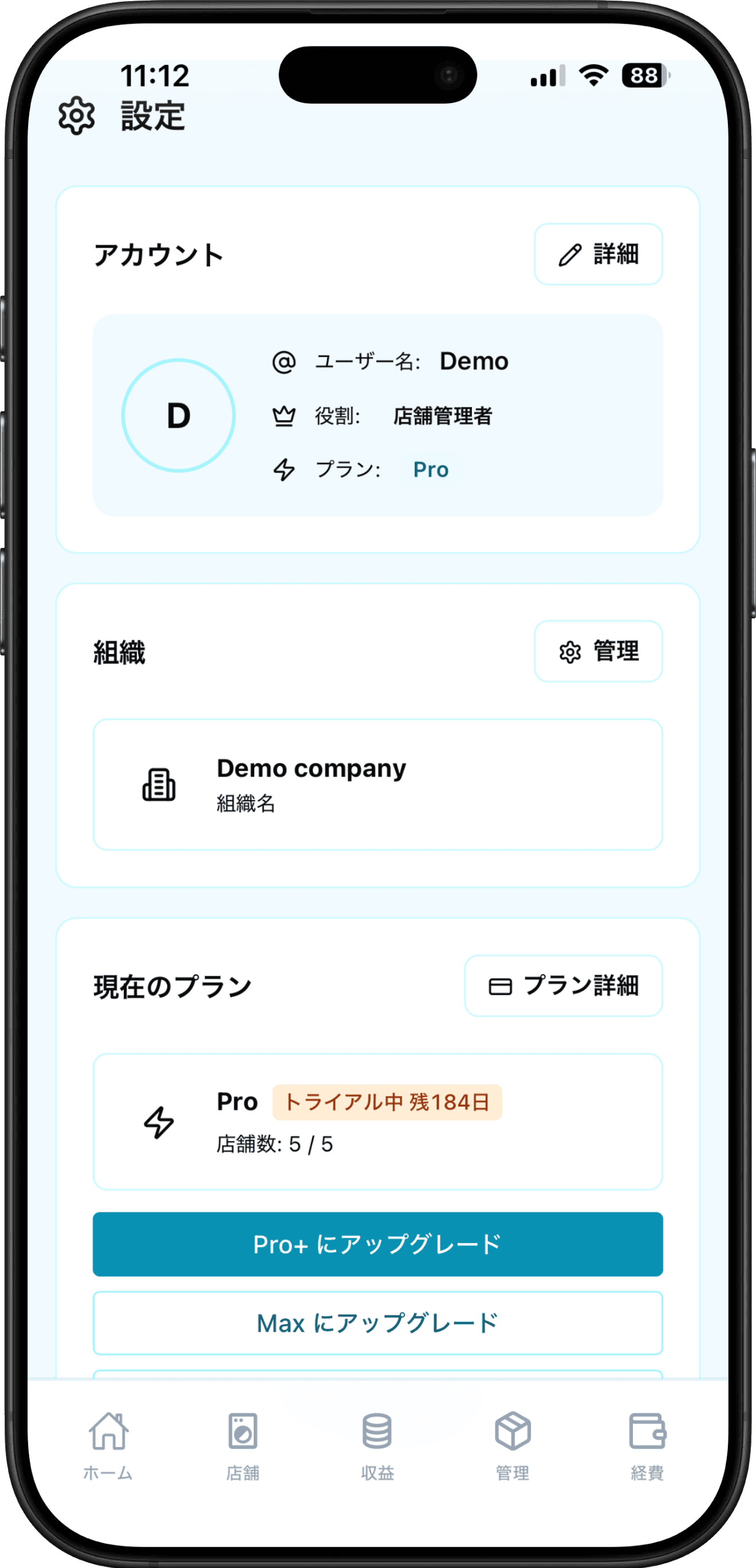
アカウント・組織・集金スケジュール・プランの設定と、お知らせやフィードバックの入口です。スマホでは画面右上の歯車から、PC では上のメニューの「設定」から開きます。
使い方
「アカウント」で氏名・ユーザー名を変更します。
「アプリ設定」の集金方法で、機械別に記録するか、まとめて記録するかを選びます。
「集金スケジュール」で毎週◯曜日または毎月◯日を登録します。ホームのカウントダウンに反映されます(管理者のみ)。
「プラン」で Free / Pro / Pro+ / Max の確認とアップグレードができます(管理者のみ)。
「組織」で組織名・メンバー・参加申請と、経費を記録するかどうかを管理します(管理者のみ)。
「その他」から、開発者からのお知らせ・アクションログ・フィードバック・規約類の確認と、サインアウトができます。
アクションログには、誰がいつ何をしたかが記録されます。集金の取り違えや在庫の食い違いを追うときに使ってください。
誤って店舗管理者として登録してしまった場合の作り直しは、アカウント作成から 3 日以内だけ設定ページの下部に表示されます。
解決しない場合はフィードバックからご報告ください
設定 → フィードバック から、バグ報告・機能のご要望を送ることができます。